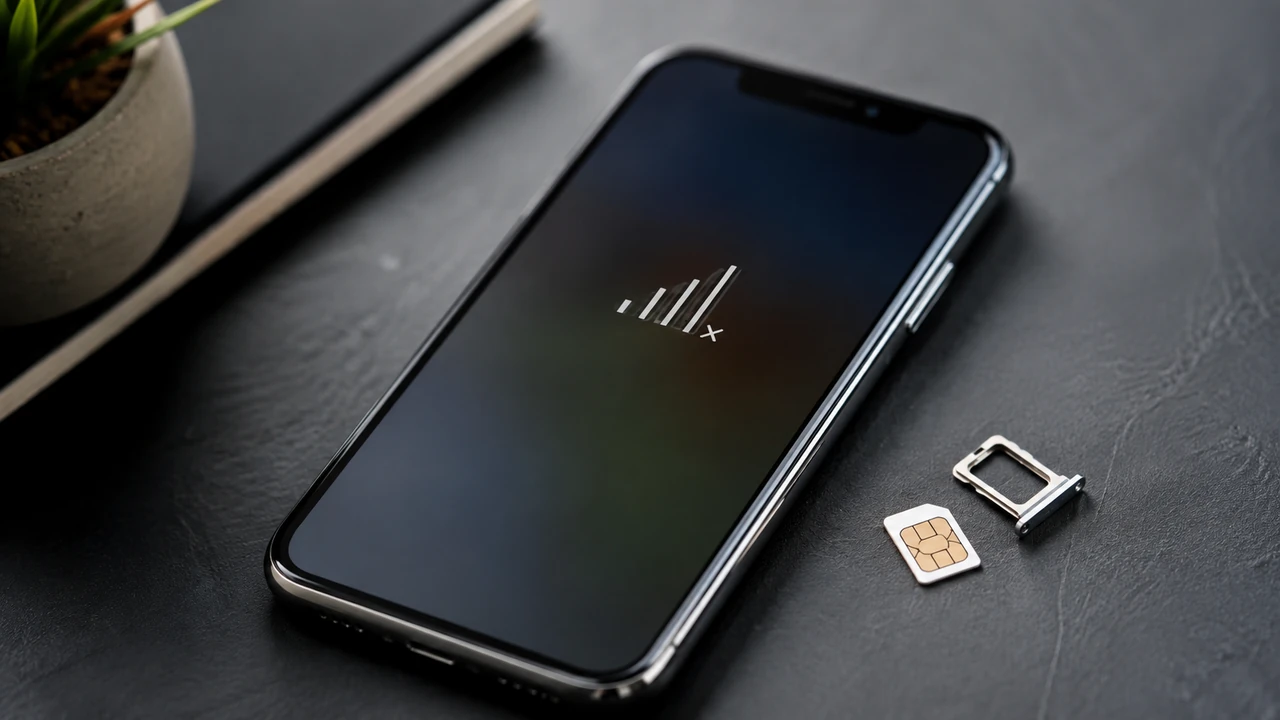
Nếu iPhone vẫn nhận SIM hoặc eSIM nhưng thanh trạng thái hiển thị “Không có dịch vụ”, thiết bị chưa kết nối thành công với mạng di động. Nên xử lý từ bước ít ảnh hưởng nhất: kết nối lại mạng, kiểm tra đường dây di động và cài đặt nhà mạng, sau đó mới kiểm tra SIM, tài khoản và đặt lại cài đặt mạng.
Thứ tự nên thử: bật Chế độ máy bay ít nhất 15 giây → khởi động lại → kiểm tra đường dây di động → cập nhật cài đặt nhà mạng → cập nhật iOS → lắp lại/thử SIM khác → hỏi nhà mạng → đặt lại cài đặt mạng.
1. iPhone nhận SIM chưa có nghĩa là đã kết nối được mạng
Việc SIM/eSIM xuất hiện trong phần Di động cho thấy iPhone nhận được thông tin đường dây, nhưng “Không có dịch vụ” có nghĩa là máy chưa kết nối với mạng di động. Vì vậy, đây không hoàn toàn giống lỗi “Không có SIM” hoặc “SIM không hợp lệ”.
Nếu đường dây vẫn hiển thị nhưng không có sóng, hãy ưu tiên kiểm tra kết nối mạng và trạng thái thuê bao trước khi nghĩ đến khôi phục cài đặt gốc.
Nếu iPhone không hiển thị SIM, hãy kiểm tra kích hoạt eSIM, khay SIM và khóa nhà mạng. Nếu SIM có mặt nhưng không có dịch vụ, tiếp tục theo trình tự bên dưới.
2. Bật Chế độ máy bay ít nhất 15 giây rồi khởi động lại
Hướng dẫn hiện tại của Apple khuyên bật Chế độ máy bay trong ít nhất 15 giây, sau đó tắt để iPhone thử kết nối lại mạng di động.
- Mở Cài đặt và bật Chế độ máy bay.
- Chờ ít nhất 15 giây.
- Tắt Chế độ máy bay và chờ máy bắt sóng lại.
- Nếu không thay đổi, khởi động lại iPhone.
Hãy thử thêm ở một vị trí khác để loại trừ vùng phủ sóng yếu như tầng hầm hoặc khu vực kín.
3. Kiểm tra đường dây di động đang được bật
Với iPhone dùng hai SIM hoặc eSIM, vào Cài đặt > Di động và chọn đúng đường dây đang gặp lỗi. Một đường dây có thể vẫn được lưu trên máy nhưng đang bị tắt.
Nếu lỗi chỉ xảy ra khi ở nước ngoài, kiểm tra dịch vụ chuyển vùng và cài đặt chuyển vùng dữ liệu theo gói cước. Tuy nhiên, bật chuyển vùng không phải là giải pháp cho mọi trường hợp Không có dịch vụ.
Với hai SIM, hãy kiểm tra từng đường dây riêng, đặc biệt sau khi đổi nhà mạng, thêm eSIM hoặc chuyển thuê bao từ thiết bị khác.
4. Cập nhật cài đặt nhà mạng và iOS
Bản cập nhật cài đặt nhà mạng có thể cải thiện khả năng kết nối mạng di động. Kết nối Wi‑Fi, sau đó vào Cài đặt > Cài đặt chung > Giới thiệu và làm theo lời nhắc nếu có bản cập nhật.
Sau khi lắp SIM mới hoặc thiết lập eSIM mới, iPhone có thể cần tải cài đặt của nhà mạng mới. Tiếp theo, hãy kiểm tra bản cập nhật iOS khả dụng.
Xem hướng dẫn cập nhật cài đặt nhà mạng của Apple
5. Lắp lại SIM vật lý và thử chéo nếu có thể
Nếu dùng SIM vật lý, tháo SIM rồi lắp lại đúng vị trí, kiểm tra hư hỏng và bảo đảm khay SIM đóng kín. Khay của mẫu điện thoại khác có thể không vừa chính xác.
Nếu vẫn lỗi, thử một SIM đang hoạt động tốt để tách nguyên nhân. Chỉ SIM cũ bị lỗi thì nên kiểm tra SIM hoặc thuê bao; nhiều SIM tốt đều không có dịch vụ trên cùng iPhone thì khả năng nằm ở cài đặt hoặc thiết bị cao hơn.
Xem quy trình kiểm tra lỗi SIM của Apple
6. Nhờ nhà mạng kiểm tra thuê bao, vùng phủ sóng và chặn dịch vụ
iPhone có thể nhận SIM nhưng vẫn không đăng ký được mạng nếu thuê bao chưa hoạt động, khu vực có sự cố, tài khoản bị chặn hoặc thiết bị chưa được cấp quyền đúng. Những thông tin này cần nhà mạng kiểm tra.
Khi liên hệ, hãy nói rõ SIM vẫn xuất hiện trong phần Di động nhưng máy báo Không có dịch vụ. Yêu cầu kiểm tra trạng thái thuê bao, sự cố khu vực, chặn dịch vụ và đăng ký thiết bị/IMEI.
Một số quốc gia hoặc khu vực yêu cầu đăng ký IMEI đối với điện thoại mua từ nơi khác. Nếu có khả năng áp dụng, hãy xác nhận trực tiếp với nhà mạng địa phương.
7. Chỉ đặt lại cài đặt mạng sau khi đã kiểm tra các bước trên
Nếu nhà mạng xác nhận không có lỗi tài khoản hay mạng, bạn có thể vào Cài đặt > Cài đặt chung > Chuyển hoặc đặt lại iPhone > Đặt lại > Đặt lại cài đặt mạng.
Thao tác này không phải xóa toàn bộ iPhone, nhưng có thể xóa mạng Wi‑Fi và mật khẩu đã lưu, đồng thời đặt lại các cài đặt di động, VPN và APN liên quan. Với thiết bị do công ty hoặc trường học quản lý, nên hỏi quản trị viên trước.
Xem hướng dẫn đặt lại cài đặt iPhone của Apple
8. Nếu vẫn Không có dịch vụ, cân nhắc kiểm tra phần cứng
Khi nhà mạng xác nhận thuê bao và mạng bình thường, nhiều SIM đang hoạt động đều gặp cùng lỗi, đồng thời cập nhật và đặt lại cài đặt mạng không giúp ích, bạn có cơ sở để chuyển sang chẩn đoán phần cứng.
Nếu lỗi xuất hiện sau khi máy rơi hoặc vào nước, khả năng phần cứng càng đáng kiểm tra. Trên các mẫu iPhone được hỗ trợ chạy iOS 18 trở lên, Apple cũng hướng dẫn dùng phiên bản mới nhất của ứng dụng Hỗ trợ Apple để chạy chẩn đoán bổ sung.
Mở hướng dẫn Không có dịch vụ chính thức của Apple
Thứ tự xử lý nhanh
Nếu iPhone vẫn nhận SIM hoặc eSIM nhưng thanh trạng thái hiển thị “Không có dịch vụ”, thiết bị chưa kết nối thành công với mạng di động.
| Thứ tự | Kiểm tra | Mục đích |
|---|---|---|
| 1 | Chế độ máy bay và khởi động lại | Loại trừ lỗi đăng ký mạng tạm thời |
| 2 | Đường dây di động | Xác nhận đúng đường dây đang bật |
| 3 | Cài đặt nhà mạng và iOS | Cập nhật cấu hình mạng/phần mềm |
| 4 | Lắp lại hoặc thử SIM khác | Phân biệt lỗi SIM và thiết bị |
| 5 | Kiểm tra với nhà mạng | Tìm lỗi thuê bao, vùng mạng hoặc chặn |
| 6 | Đặt lại cài đặt mạng | Xóa cấu hình mạng đã lưu |
| 7 | Kiểm tra dịch vụ | Chẩn đoán khả năng lỗi phần cứng |
Danh sách kiểm tra nhanh
Khi iPhone nhận SIM nhưng báo Không có dịch vụ, hãy xử lý từ bước ít gây thay đổi nhất đến bước sâu hơn.
- ✓ Đã bật Chế độ máy bay ít nhất 15 giây rồi tắt
- ✓ Đã khởi động lại và thử ở vị trí khác
- ✓ Đã kiểm tra đường dây trong Cài đặt > Di động
- ✓ Đã kiểm tra cập nhật nhà mạng trong Cài đặt > Cài đặt chung > Giới thiệu
- ✓ Đã kiểm tra bản cập nhật iOS
- ✓ Đã lắp lại hoặc thử chéo SIM vật lý khi có thể
- ✓ Đã nhờ nhà mạng kiểm tra kích hoạt, sự cố và chặn dịch vụ
- ✓ Đã lưu thông tin Wi‑Fi cần thiết trước khi đặt lại cài đặt mạng
Đừng đặt lại cài đặt mạng quá sớm. Nếu nguyên nhân là sự cố nhà mạng hoặc thuê bao bị chặn, việc xóa cấu hình mạng trên iPhone sẽ không giải quyết được.
“Đặt lại cài đặt mạng” khác với “Xóa tất cả nội dung và cài đặt”. Không nên tự ý xóa eSIM vì bạn có thể phải liên hệ nhà mạng để kích hoạt lại dịch vụ.
Tóm tắt cuối
Khi iPhone nhận SIM nhưng báo Không có dịch vụ, hãy xử lý từ bước ít gây thay đổi nhất đến bước sâu hơn. Kết nối lại mạng, kiểm tra đường dây, cập nhật, SIM và nhà mạng trước; chỉ sau đó mới đặt lại cài đặt mạng hoặc yêu cầu kiểm tra phần cứng.
Câu hỏi thường gặp
Tại sao iPhone nhận SIM nhưng vẫn báo Không có dịch vụ?
Nhận thông tin SIM và đăng ký thành công vào mạng di động là hai việc khác nhau. Lỗi có thể đến từ vùng phủ sóng, trạng thái thuê bao, cài đặt nhà mạng, SIM, cấu hình mạng hoặc phần cứng.
Nên bật Chế độ máy bay trong bao lâu?
Hướng dẫn hiện tại của Apple về lỗi Không có dịch vụ yêu cầu bật Chế độ máy bay ít nhất 15 giây rồi tắt. Sau đó hãy chờ iPhone thử kết nối lại mạng di động.
Đặt lại cài đặt mạng có xóa ảnh không?
Không. Đây không phải thao tác xóa toàn bộ iPhone nên ảnh và ứng dụng không bị xóa. Tuy nhiên, mạng Wi‑Fi và mật khẩu đã lưu cùng một số cài đặt di động, VPN và APN có thể bị đặt lại.
Thay SIM mới có chắc chắn hết lỗi Không có dịch vụ không?
Không. Thay SIM chỉ hữu ích khi SIM cũ có vấn đề; nó không xử lý được sự cố nhà mạng, chặn thuê bao hoặc lỗi phần cứng. Thử chéo bằng một SIM đang hoạt động tốt sẽ giúp xác định nguyên nhân rõ hơn.
Khi nào nên mang iPhone đi kiểm tra dịch vụ?
Nên cân nhắc khi nhà mạng xác nhận thuê bao và mạng bình thường, SIM khác cũng gặp lỗi và các bước cập nhật, cài đặt mạng không khắc phục được. Nếu lỗi bắt đầu sau khi rơi hoặc vào nước, cũng nên kiểm tra phần cứng.