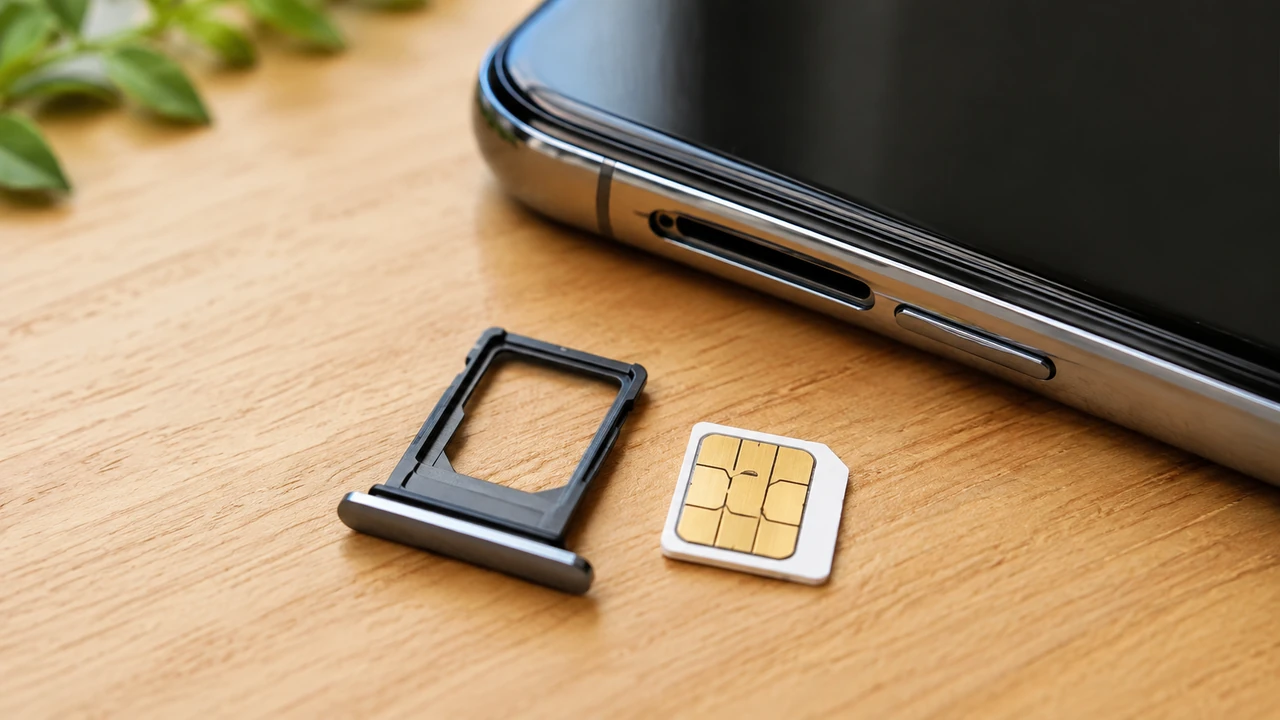
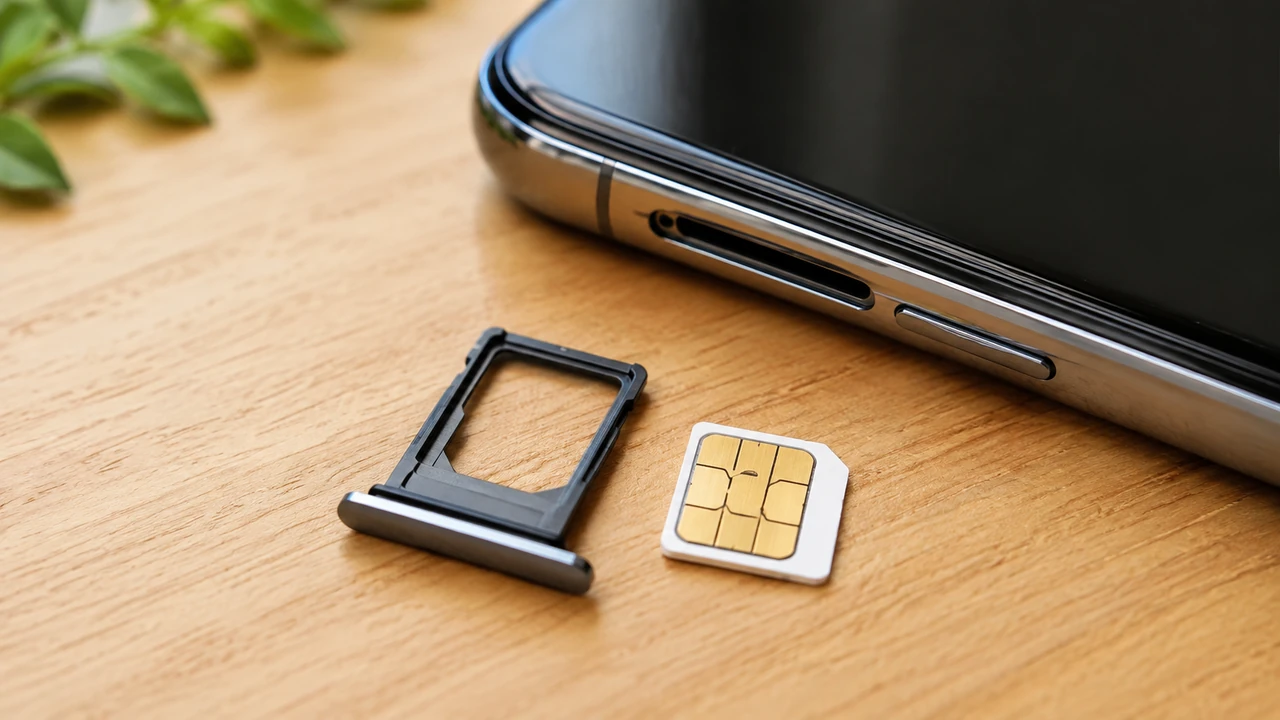
Nếu điện thoại mới không nhận SIM, trước tiên hãy tắt nguồn và lắp lại SIM sao cho đúng góc của khay, nằm phẳng hoàn toàn. Sau đó bật máy, khởi động lại và kiểm tra model đó dùng SIM vật lý hay eSIM.
Khớp góc vát của SIM với khay, đặt SIM phẳng, đóng khay hoàn toàn rồi khởi động lại. Nếu vẫn không nhận, hãy kiểm tra tình trạng SIM, khả năng tương thích của máy, eSIM, khóa nhà mạng và trạng thái kích hoạt.
1. Đừng vội đặt lại mạng: hãy kiểm tra SIM vật lý trước
Khi điện thoại mới báo “Không có SIM”, “Không phát hiện SIM” hoặc thông báo tương tự, chưa nên đặt lại cài đặt mạng ngay. Thứ tự hợp lý là kiểm tra cách đặt SIM → khởi động lại → kiểm tra tương thích và kích hoạt nhà mạng. Đây cũng là nhóm bước cơ bản trong tài liệu hỗ trợ của Apple và Samsung.
- Tắt hoàn toàn nguồn điện thoại.
- Tháo khay và kiểm tra SIM có nằm phẳng hay không.
- Khớp góc vát của SIM với hình dạng của khay.
- Đẩy khay vào hết nhưng không dùng lực cưỡng ép.
- Bật máy và kiểm tra mục SIM hoặc mạng di động trong Cài đặt.
“Không nhận SIM” khác với trường hợp máy đã nhận SIM nhưng báo “Không có dịch vụ”. Trường hợp đầu ưu tiên kiểm tra thẻ và khay; trường hợp sau cần kiểm tra thêm kích hoạt thuê bao, cài đặt nhà mạng và vùng phủ sóng.
2. Xác định chiều SIM bằng góc vát và hình khay
Nano-SIM có một góc được cắt chéo để khớp với khay. Cách an toàn nhất là đặt góc vát đúng vị trí, sau đó kiểm tra SIM nằm trọn trong rãnh, không nhô lên và không xê dịch.
Samsung cho biết ở nhiều mẫu Galaxy, mặt tiếp xúc màu vàng hướng lên trên, nhưng thiết kế có thể khác theo model. Hãy xem hướng dẫn chính thức của Samsung về lỗi SIM. Với iPhone, hướng dẫn khay SIM theo model của Apple giúp xác định vị trí khay hoặc trường hợp máy chỉ dùng eSIM.
Ba điều cần nhìn trước khi đẩy khay vào
- Góc vát của SIM trùng với góc vát trên khay.
- SIM nằm phẳng, không kênh hoặc rung trong khay.
- Đúng khay của chính model điện thoại đang dùng.
Nếu khay có cảm giác bị mắc, đừng cố đẩy mạnh. SIM đặt lệch có thể làm hỏng thẻ, khay hoặc chân tiếp xúc bên trong máy.
3. Tắt nguồn trước khi lắp lại, rồi khởi động máy bình thường
Khi kiểm tra SIM vật lý, hãy tắt hoàn toàn điện thoại trước khi mở khay. Sau khi đặt lại SIM đúng vị trí, bật máy và kiểm tra thanh trạng thái cùng phần cài đặt mạng di động. Nếu vẫn chưa nhận, hãy thử một lần khởi động lại bình thường.
Trong hướng dẫn lỗi Không có SIM của Apple, Apple đề xuất kiểm tra trạng thái thuê bao, khóa nhà mạng, khởi động lại, cập nhật cài đặt nhà mạng và lắp lại SIM. Samsung cũng khuyến nghị khởi động lại và kiểm tra SIM có hư hỏng hoặc bẩn hay không.
Sau khi khởi động lại, hãy kiểm tra
- Số thuê bao hoặc SIM có xuất hiện trong phần cài đặt mạng di động không.
- Khi tắt Wi‑Fi, máy có hiện 4G/5G hoặc biểu tượng mạng di động không.
- Có thể thử gọi hoặc nhắn tin không.
- Thông báo chính xác là “Không có SIM”, “SIM không hợp lệ” hay “Không có dịch vụ”.
Chụp lại thông báo lỗi chính xác trước khi liên hệ hỗ trợ. Thông tin này giúp nhà mạng phân biệt nhanh giữa lỗi nhận thẻ và lỗi đăng ký mạng.
4. Kiểm tra máy mới dùng SIM vật lý, eSIM hay cả hai
Điện thoại mới không nhất thiết có cấu hình SIM giống máy cũ. Một số model chỉ dùng eSIM, trong khi model khác hỗ trợ nano-SIM vật lý cùng eSIM. Ngay cả khi có khay, SIM quá cũ vẫn có thể không tương thích với thiết bị mới.
Apple giải thích rằng iPhone không có khay SIM vật lý sẽ sử dụng eSIM; bạn có thể kiểm tra theo trang hỗ trợ khay SIM của Apple. Google cũng lưu ý trong hướng dẫn SIM và eSIM cho Pixel rằng một số SIM cũ không được hỗ trợ trên Pixel 8 và các model mới hơn.
Kiểm tra trước khi kết luận khay SIM bị lỗi
- Model chính xác có hỗ trợ nano-SIM vật lý hay không.
- Máy có bị khóa với một nhà mạng khác không.
- SIM có bị xước, ăn mòn hoặc cong không.
- Nếu dùng eSIM, hồ sơ eSIM đã được tải xuống và bật chưa.
Không có khay SIM không đồng nghĩa với máy bị lỗi. Ở một số thị trường, điện thoại có thể được thiết kế chỉ để dùng eSIM.
5. Dựa vào thông báo trên màn hình để chọn bước tiếp theo
Không phải mọi lỗi mạng di động đều là lỗi máy không đọc được SIM. Hãy dùng đúng thông báo trên màn hình để xác định hướng kiểm tra.
| Thông báo | Ưu tiên kiểm tra | Bước tiếp theo |
|---|---|---|
| Không có SIM / Không phát hiện SIM | Cách đặt SIM, khay, hư hỏng vật lý | Tắt nguồn → lắp lại → khởi động |
| Đã nhận SIM nhưng Không có dịch vụ | Kích hoạt thuê bao, cài đặt nhà mạng, mạng di động | Bật/tắt Chế độ máy bay, khởi động lại, liên hệ nhà mạng |
| SIM không hợp lệ / không được hỗ trợ | Khóa nhà mạng hoặc tương thích SIM | Kiểm tra khóa máy và yêu cầu đổi SIM |
| Không thấy đường eSIM | Hồ sơ chưa cài hoặc đang tắt | Kết nối Wi‑Fi, mở cài đặt eSIM, liên hệ nhà mạng |
Nếu iPhone liên tục báo SIM không hợp lệ hoặc không có SIM, hãy làm theo trình tự kiểm tra chính thức của Apple thay vì thử ngẫu nhiên nhiều cài đặt.
Nếu SIM đó hoạt động bình thường trên một điện thoại tương thích khác, hãy chú ý hơn đến máy mới hoặc trạng thái kích hoạt. Nếu SIM không hoạt động trên nhiều máy, bản thân SIM cần được kiểm tra.
6. Danh sách kiểm tra trong khoảng 5 phút
Hãy làm theo thứ tự này trước khi đặt lại toàn bộ cài đặt hoặc khôi phục cài đặt gốc. Sau mỗi bước, kiểm tra xem tình trạng có thay đổi hay không.
- Tắt hoàn toàn điện thoại.
- Tháo khay và kiểm tra bụi, cong, xước hoặc hư hỏng trên SIM.
- Lau nhẹ SIM và khay bằng khăn sạch, khô.
- Đặt đúng góc vát và bảo đảm SIM nằm phẳng.
- Đẩy khay vào hết rồi bật nguồn.
- Kiểm tra phần SIM/mạng di động, sau đó khởi động lại một lần nếu cần.
- Thử chéo bằng một SIM tốt khác hoặc một điện thoại tương thích khác.
- Xác nhận kích hoạt thuê bao, khóa nhà mạng và khả năng tương thích SIM.
Thử chéo giúp xác định lỗi nằm ở SIM hay ở điện thoại. Nếu hai SIM đang hoạt động tốt đều không được máy mới nhận, hãy ưu tiên kiểm tra khay, bộ đọc SIM, kích hoạt hoặc khả năng tương thích của thiết bị.
Khôi phục cài đặt gốc không nên là bước đầu tiên. Kiểm tra vật lý, tương thích, thử chéo và xác nhận với nhà mạng thường ít rủi ro hơn và cho nhiều thông tin hơn.
7. Khi nào nên liên hệ nhà mạng hoặc hãng điện thoại
Nếu máy vẫn không nhận SIM, hãy chuẩn bị vài thông tin trước khi gọi hỗ trợ: model điện thoại, thông báo lỗi chính xác, SIM có dùng được trên máy khác không, SIM khác có dùng được trên máy mới không và kết quả sau khi khởi động lại.
- Nhà mạng: kiểm tra thuê bao và SIM đã được kích hoạt chưa.
- Nhà mạng: xác nhận loại SIM hiện tại có phù hợp với model mới không.
- Hãng điện thoại: kiểm tra khay hoặc bộ đọc SIM có cần bảo hành hay không.
- eSIM: xác nhận hồ sơ đã được cấp, tải xuống và bật.
Điện thoại xách tay có thể liên quan đến khóa nhà mạng hoặc khác biệt theo thị trường. Nếu SIM đã quá cũ hoặc hư hỏng, đổi SIM mới có thể là giải pháp nhanh hơn.
Hãy đi theo thứ tự: lắp SIM đúng và phẳng → khởi động lại → kiểm tra máy dùng SIM vật lý hay eSIM → thử chéo SIM và máy → liên hệ nhà mạng hoặc hãng. Không cố đẩy khay và không vội khôi phục cài đặt gốc.
8. Câu hỏi thường gặp
Mặt tiếp xúc màu vàng của SIM có phải lúc nào cũng hướng lên trên không?
Không. Thiết kế khay SIM khác nhau theo từng điện thoại, vì vậy hãy khớp góc vát của SIM với khay và bảo đảm SIM nằm phẳng. Samsung hướng dẫn mặt tiếp xúc màu vàng hướng lên trên ở nhiều mẫu Galaxy, nhưng hướng dẫn đúng cho từng model vẫn là ưu tiên.
Nếu điện thoại mới chưa nhận SIM thì nên khởi động lại bao nhiêu lần?
Hãy bắt đầu bằng một lần khởi động lại bình thường sau khi lắp lại SIM. Một số nhà mạng có thể yêu cầu khởi động lại thêm trong quá trình kích hoạt, vì vậy nếu chưa thành công hãy làm theo quy trình chính thức của nhà mạng.
Có nên tắt nguồn trước khi tháo hoặc lắp lại SIM không?
Có. Tắt nguồn trước giúp bạn kiểm tra khay, chiều đặt SIM và tình trạng vật lý dễ hơn. Sau khi lắp khay đúng vị trí, hãy bật máy và kiểm tra lại.
Điện thoại mới không có khay SIM thì làm thế nào?
Model đó có thể chỉ dùng eSIM. Hãy kiểm tra đúng mã máy và khả năng hỗ trợ eSIM của nhà mạng, sau đó hoàn tất việc tải và kích hoạt hồ sơ eSIM.
Vì sao SIM cũ dùng được trên máy khác nhưng không dùng được trên điện thoại mới?
Nguyên nhân có thể là khác biệt về tương thích SIM, khóa nhà mạng, kích hoạt thuê bao hoặc phần cứng của máy mới. Một số điện thoại mới không hỗ trợ SIM quá cũ, vì vậy nên xác nhận yêu cầu của model và hỏi nhà mạng về việc đổi SIM hoặc cập nhật thuê bao.