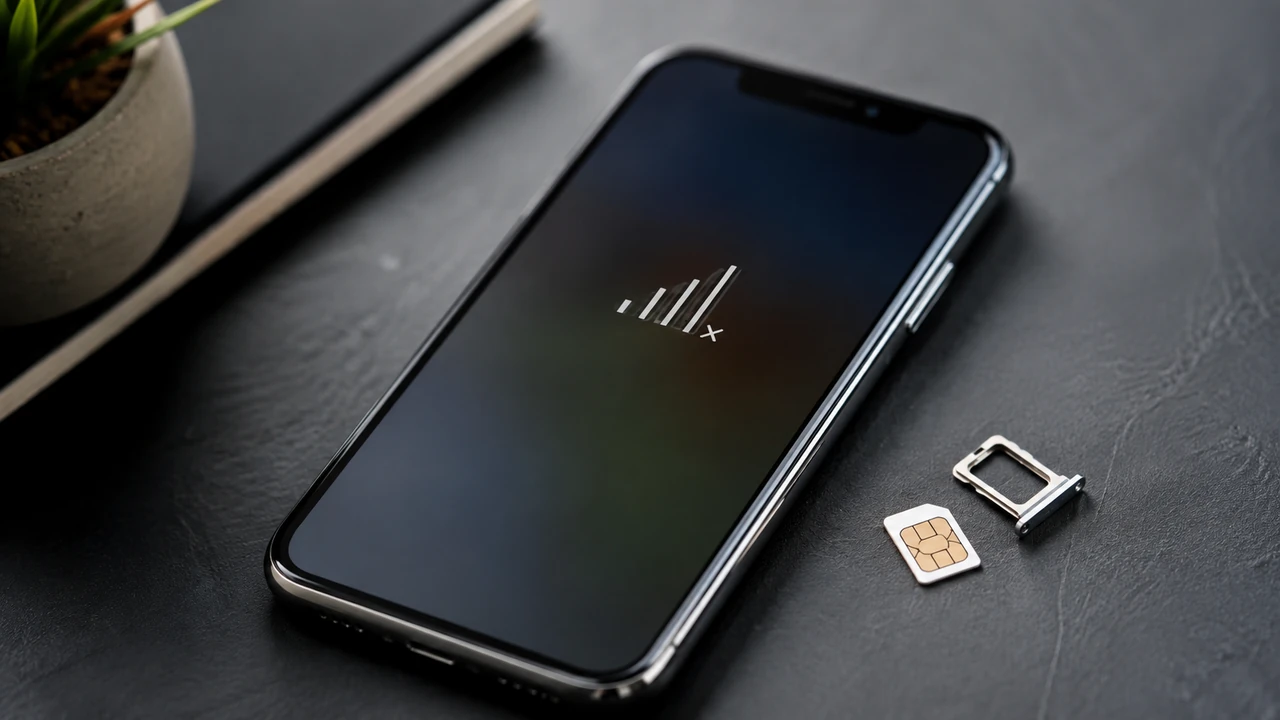
Jika SIM fisik atau eSIM terbaca tetapi iPhone tetap menampilkan “Tidak Ada Layanan”, perangkat belum berhasil terhubung ke jaringan seluler. Mulailah dari langkah yang paling ringan: sambungkan ulang jaringan, periksa jalur seluler dan pengaturan operator, lalu uji SIM dan status akun sebelum mengatur ulang jaringan.
Urutan yang disarankan: Mode Pesawat minimal 15 detik → mulai ulang → periksa jalur seluler → perbarui pengaturan operator → perbarui iOS → pasang ulang/uji SIM → hubungi operator → atur ulang pengaturan jaringan.
1. SIM terdeteksi tidak berarti iPhone sudah terhubung ke jaringan
Jika SIM/eSIM muncul di pengaturan Seluler, iPhone dapat membaca informasi jalur tersebut. Namun, “Tidak Ada Layanan” berarti perangkat belum terhubung ke jaringan seluler. Kondisi ini berbeda dari peringatan “Tidak ada SIM” atau “SIM tidak valid”.
Karena itu, jangan langsung menghapus iPhone atau mengganti komponen. Periksa koneksi jaringan, jalur, dan status operator terlebih dahulu.
Jika jalur tidak muncul sama sekali, fokus pada aktivasi eSIM, kartu SIM, baki SIM, atau kunci operator. Jika jalur terlihat tetapi sinyal tidak ada, lanjutkan urutan di bawah.
2. Aktifkan Mode Pesawat minimal 15 detik, lalu mulai ulang
Panduan Apple saat ini menyarankan menyalakan Mode Pesawat selama setidaknya 15 detik, kemudian mematikannya agar iPhone mencoba menyambung kembali ke jaringan seluler.
- Buka Pengaturan dan nyalakan Mode Pesawat.
- Tunggu minimal 15 detik.
- Matikan Mode Pesawat dan tunggu sinyal kembali.
- Jika tidak berubah, mulai ulang iPhone.
Coba juga di lokasi lain untuk membedakan masalah perangkat dari area dengan cakupan lemah.
3. Pastikan jalur seluler yang benar dalam keadaan aktif
Pengguna Dual SIM atau eSIM sebaiknya membuka Pengaturan > Seluler dan memeriksa jalur yang bermasalah. Jalur dapat tetap tersimpan di iPhone tetapi dinonaktifkan.
Jika masalah hanya muncul saat berada di luar negeri, periksa layanan roaming dan pengaturan roaming data sesuai paket operator. Mengaktifkan roaming bukan solusi universal karena Tidak Ada Layanan juga dapat berasal dari registrasi jaringan atau akun.
Pada Dual SIM, periksa setiap jalur secara terpisah, terutama setelah mengganti operator, menambahkan eSIM, atau memindahkan layanan dari perangkat lain.
4. Periksa pembaruan pengaturan operator dan iOS
Pembaruan pengaturan operator dapat memperbarui konfigurasi jaringan dan meningkatkan konektivitas seluler. Sambungkan ke Wi‑Fi, lalu buka Pengaturan > Umum > Mengenai dan ikuti petunjuk jika pembaruan tersedia.
Setelah memasang SIM baru atau menyiapkan eSIM baru, iPhone mungkin perlu mengunduh pengaturan operator yang baru. Setelah itu, periksa juga pembaruan iOS.
Lihat panduan pembaruan pengaturan operator Apple
5. Pasang ulang SIM fisik dan lakukan uji silang bila memungkinkan
Untuk SIM fisik, keluarkan lalu pasang kembali dengan benar, periksa kerusakan, dan pastikan baki menutup rapat. Baki SIM dari model perangkat lain mungkin tidak pas.
Jika masalah berlanjut, uji dengan SIM lain yang diketahui berfungsi. Jika hanya SIM lama yang gagal, periksa SIM atau jalurnya; jika beberapa SIM yang normal tetap gagal pada iPhone yang sama, pengaturan atau perangkat menjadi lebih patut dicurigai.
Baca langkah pemeriksaan SIM dari Apple
6. Minta operator memeriksa akun, gangguan, dan pemblokiran
SIM bisa terbaca tetapi jaringan tetap gagal jika akun tidak aktif, ada gangguan lokal, layanan diblokir, atau perangkat belum diprovisikan dengan benar. Detail ini hanya dapat diverifikasi oleh operator.
Saat menghubungi dukungan, jelaskan bahwa jalur SIM terlihat di pengaturan Seluler tetapi status tetap Tidak Ada Layanan. Minta pemeriksaan aktivasi jalur, gangguan area, blokir akun, serta registrasi/provisioning perangkat atau IMEI.
Beberapa negara atau wilayah mewajibkan registrasi IMEI untuk ponsel yang dibeli dari luar wilayah tersebut. Jika relevan, konfirmasikan persyaratannya kepada operator lokal.
7. Atur ulang pengaturan jaringan setelah pemeriksaan dasar selesai
Jika operator memastikan akun dan jaringan normal, buka Pengaturan > Umum > Transfer atau Atur Ulang iPhone > Atur Ulang > Atur Ulang Pengaturan Jaringan.
Ini bukan penghapusan seluruh iPhone, tetapi jaringan Wi‑Fi dan kata sandi tersimpan serta pengaturan seluler, VPN, dan APN terkait dapat diatur ulang. Pada perangkat kantor atau sekolah yang dikelola, konsultasikan dengan administrator terlebih dahulu.
Baca panduan reset pengaturan iPhone dari Apple
8. Pertimbangkan pemeriksaan servis jika semua langkah jaringan sudah lolos
Jika operator memastikan akun dan jaringan tidak bermasalah, beberapa SIM yang berfungsi tetap menunjukkan gejala yang sama, dan pemeriksaan perangkat lunak serta jaringan tidak membantu, pemeriksaan perangkat keras menjadi masuk akal.
Hal ini semakin relevan bila masalah mulai setelah iPhone jatuh atau terkena cairan. Pada model iPhone yang didukung dengan iOS 18 atau lebih baru, Apple juga mengarahkan pengguna ke versi terbaru app Dukungan Apple untuk diagnostik tambahan.
Buka panduan resmi Apple untuk Tidak Ada Layanan
Urutan Pemeriksaan Singkat
Jika SIM fisik atau eSIM terbaca tetapi iPhone tetap menampilkan “Tidak Ada Layanan”, perangkat belum berhasil terhubung ke jaringan seluler.
| Urutan | Pemeriksaan | Tujuan |
|---|---|---|
| 1 | Mode Pesawat dan mulai ulang | Menyingkirkan kegagalan registrasi sementara |
| 2 | Jalur seluler | Memastikan jalur yang benar aktif |
| 3 | Pengaturan operator dan iOS | Menerapkan konfigurasi jaringan terbaru |
| 4 | Pasang ulang/uji silang SIM | Memisahkan masalah SIM dan perangkat |
| 5 | Pemeriksaan operator | Menemukan masalah akun, gangguan, atau provisioning |
| 6 | Atur ulang jaringan | Menghapus konfigurasi jaringan tersimpan |
| 7 | Pemeriksaan servis | Mendiagnosis kemungkinan masalah perangkat keras |
Daftar Periksa Cepat
Saat iPhone membaca SIM tetapi menampilkan Tidak Ada Layanan, lakukan pemeriksaan dari yang paling ringan hingga yang paling invasif.
- ✓ Mode Pesawat sudah dinyalakan minimal 15 detik lalu dimatikan
- ✓ iPhone sudah dimulai ulang dan diuji di lokasi lain
- ✓ Jalur yang bermasalah aktif di Pengaturan > Seluler
- ✓ Pembaruan operator sudah diperiksa di Pengaturan > Umum > Mengenai
- ✓ Pembaruan iOS yang tersedia sudah diperiksa
- ✓ SIM fisik sudah dipasang ulang atau diuji silang bila memungkinkan
- ✓ Operator sudah memeriksa aktivasi, gangguan, dan blokir layanan
- ✓ Informasi Wi‑Fi penting sudah disiapkan sebelum reset jaringan
Tempatkan Atur Ulang Pengaturan Jaringan di bagian akhir. Langkah itu tidak dapat memperbaiki gangguan operator atau akun yang diblokir, tetapi akan menghapus konfigurasi jaringan yang tersimpan.
Jangan menyamakan Atur Ulang Pengaturan Jaringan dengan Hapus Semua Konten dan Pengaturan. Hindari menghapus eSIM tanpa kebutuhan jelas karena aktivasi ulang layanan mungkin memerlukan bantuan operator.
Ringkasan Akhir
Saat iPhone membaca SIM tetapi menampilkan Tidak Ada Layanan, lakukan pemeriksaan dari yang paling ringan hingga yang paling invasif. Sambungkan ulang jaringan, verifikasi jalur, pembaruan, SIM dan akun operator terlebih dahulu; gunakan reset jaringan atau servis perangkat keras hanya jika langkah sebelumnya tidak menemukan penyebab.
Pertanyaan yang Sering Diajukan
Mengapa iPhone menampilkan Tidak Ada Layanan padahal SIM terdeteksi?
Membaca informasi SIM dan berhasil terdaftar ke jaringan seluler adalah dua proses berbeda. Tidak Ada Layanan dapat disebabkan cakupan, aktivasi jalur, pengaturan operator, SIM, konfigurasi jaringan, atau perangkat keras.
Berapa lama Mode Pesawat harus dinyalakan?
Panduan Apple saat ini untuk Tidak Ada Layanan menyarankan Mode Pesawat dinyalakan setidaknya 15 detik sebelum dimatikan. Setelah itu, beri waktu agar iPhone mencoba terhubung kembali ke jaringan seluler.
Apakah Atur Ulang Pengaturan Jaringan menghapus foto?
Tidak. Ini bukan reset pabrik dan tidak menghapus foto atau aplikasi. Namun, jaringan Wi‑Fi dan kata sandi tersimpan serta pengaturan seluler, VPN, dan APN terkait dapat diatur ulang.
Apakah mengganti SIM pasti memperbaiki Tidak Ada Layanan?
Tidak. SIM baru membantu jika kartu lama memang bermasalah, tetapi tidak memperbaiki gangguan operator, pembatasan akun, atau kerusakan iPhone. Uji silang dengan SIM yang diketahui berfungsi lebih berguna untuk menentukan sumber masalah.
Kapan iPhone sebaiknya diperiksa di layanan servis?
Pertimbangkan servis setelah operator memastikan akun dan jaringan normal, SIM lain tetap mengalami masalah, serta pemeriksaan pembaruan dan pengaturan jaringan tidak berhasil. Jika gejala muncul setelah jatuh atau terkena cairan, pemeriksaan perangkat keras juga lebih relevan.